1やること(3つ)
1Cloudflare(クラウドフレア)のアカウントを作る(無料)
AIセットアップ実践会の宿題が終わっている人は作成済みです
2下のプロンプトを、Claude Codeに貼る
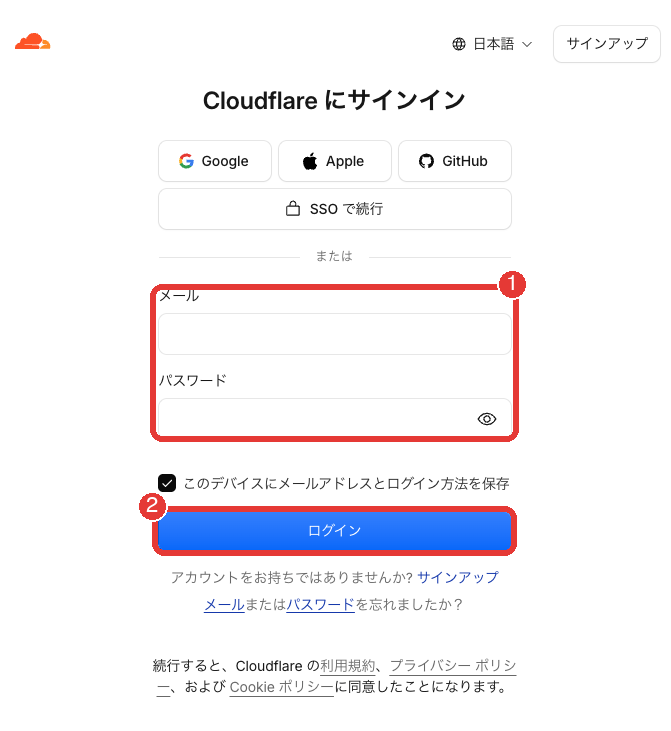
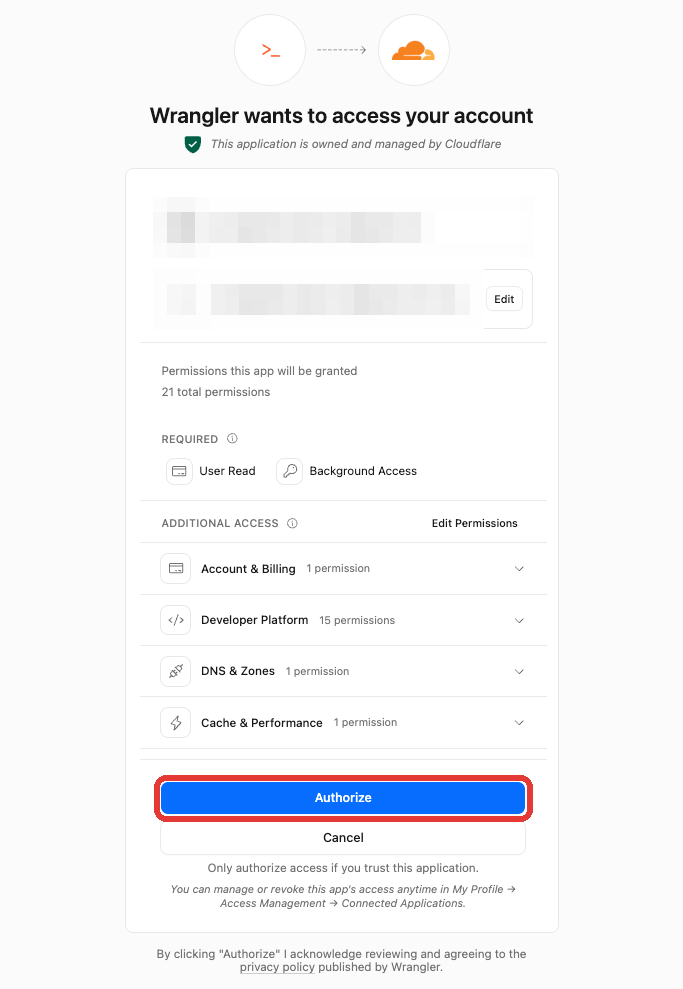
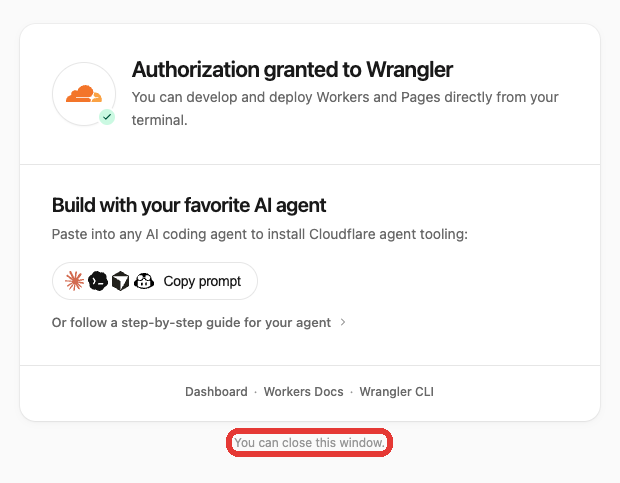
3ログインの画面が出たら「Authorize(許可)」を押す
ボタンの名前は「Authorize」です(Claude Codeからは「Allow」と言われることもあります)
2これを貼るだけ
下の「コピーする」を押して、Claude Codeに貼って送ります。
「(ここに好きな名前)」のところだけ、自分で好きな名前に書き換えてください。
私はパソコン初心者です。LPのフォルダを、Cloudflare Pages でネットに公開したいです。
専門用語は、出たらすぐやさしい言葉に言い換えてください。次の順で、1ステップずつ進めて、各ステップのあとに結果を報告してください。

1. 私のパソコンが Mac か Windows かを、先に聞いてください。
2. Node.js が入っているか確認してください(node -v / npm -v)。入っていなければ、入れ方を案内してください(私が公式サイトから入れます。入れ終わったら「ターミナルを開き直す」ことも教えてください)。
3. このフォルダの中に wrangler を入れてください(npm init -y のあと npm i -D wrangler@latest)。入ったか npx wrangler --version で確認してください。
4. npx wrangler login をして、Cloudflare にログインさせてください。ブラウザで私が許可します。終わるまで待ってください。
5. 公開用に site フォルダを作り、公開に必要なファイル(HTML・CSS・JS・画像)だけをコピーしてください(node_modules や package.json は入れない)。
6. site フォルダの中身を一覧で見せて、公開してよいか私に確認してください。
7. プロジェクト名は「(ここに好きな名前)」で、npx wrangler pages project create してから、npx wrangler pages deploy site で公開してください。
8. 公開された URL を教えてください。

途中でエラーが出たら、止まって、原因と直し方を教えてください。勝手に sudo を使ったり、関係ないファイルを消したりしないでください。3こんな画面が出ます
4困った時
エラーが出たら、そのままClaude Codeに「このエラーの意味と直し方を教えて」と聞けばOKです。
下の文を貼って送ります。「Mac / Windows」はどちらかを残し、「ここにエラーの文を貼る」などは、自分で書き換えてください。
Cloudflare Pages に LP を公開しようとして、エラーが出ました。
私は初心者で、専門用語は分かりません。やさしい言葉で教えてください。

【私のパソコン】Mac / Windows(どちらかを残してください)
【やろうとしたこと】(例:Claude Codeに「Cloudflareで公開して」と頼んだら、途中で止まった)
【出たエラー(そのまま全部貼ります)】
ここにエラーの文を貼る

お願い:
1. 何が原因か、1〜2行で教えてください。
2. 私が打つコマンドを、1つずつ、コピペできる形で教えてください。
3. sudo や、パソコンの設定を大きく変えるコマンドは、使う前に必ず理由を教えてください。
4. 直ったか確かめる方法も教えてください。5言葉(覚えなくて大丈夫、困ったら見る)
- ターミナル:パソコンに文字で命令を出す黒(または青)い画面。
- コマンド:ターミナルに打つ命令の文。
- Node.js(ノード・ジェイエス):いろいろな道具を動かす土台のソフト。
- npm(エヌピーエム):道具をダウンロードして入れてくれる係。Node.jsと一緒に入ります。
- npx(エヌピーエックス):入れた道具をその場で動かす係。これもNode.jsと一緒に入ります。
- wrangler(ラングラー):Cloudflareにページを送る道具。
- フォルダ:ファイルを入れる箱。
- Cloudflare(クラウドフレア):作ったページをネットに公開してくれるサービス。