1毎回の流れ(Cloudflareで公開する)
準備(次の章)が終わっていれば、公開はこの4ステップだけです。実際の画面で見てみましょう。
いつもどおり、Claude CodeでLPを作ります。公開したいLPのフォルダに、index.htmlがあれば大丈夫です。
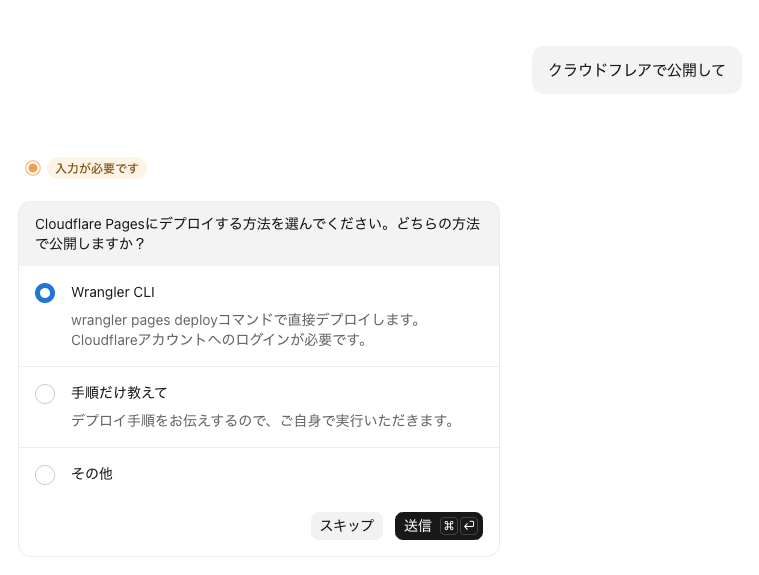
Claude Codeにこう送ります。公開の方法を聞かれたら、Wrangler CLIを選んで送信します。
はじめての時は「Cloudflareへのログインが必要です」と言われます。ブラウザが開くので、案内どおり進めます。
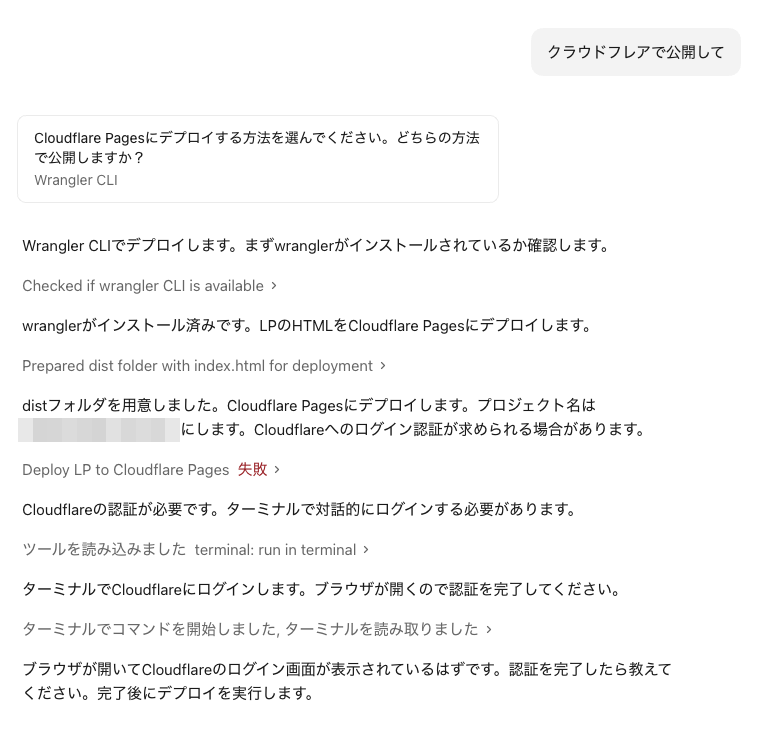
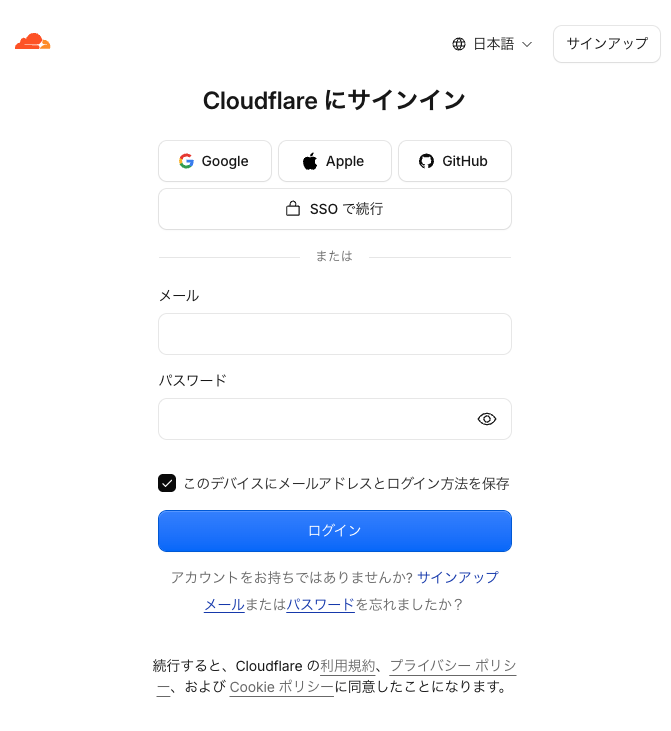
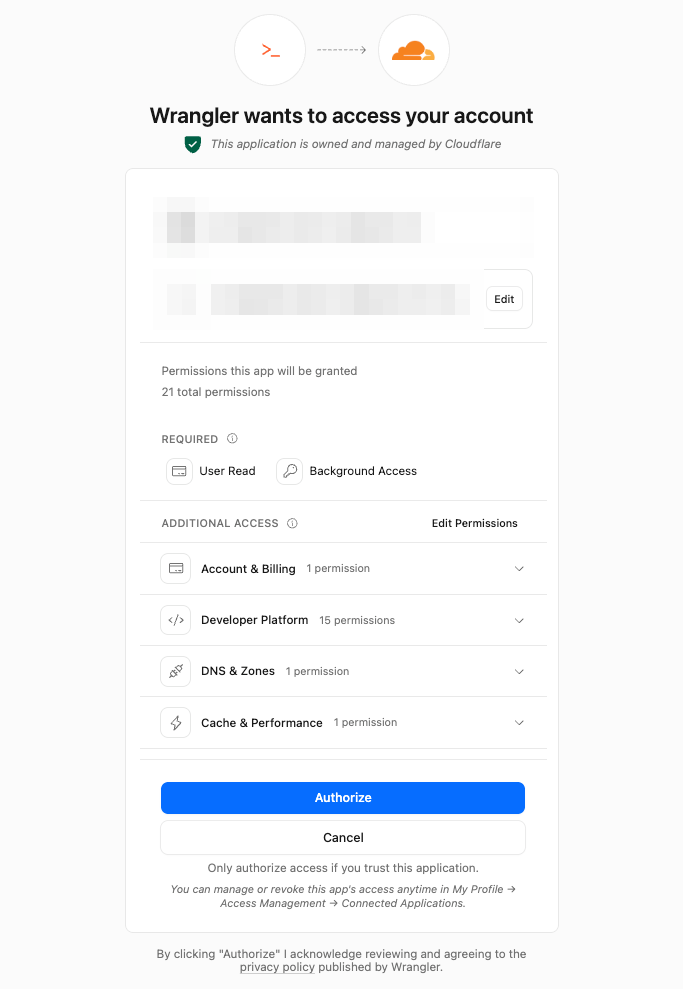
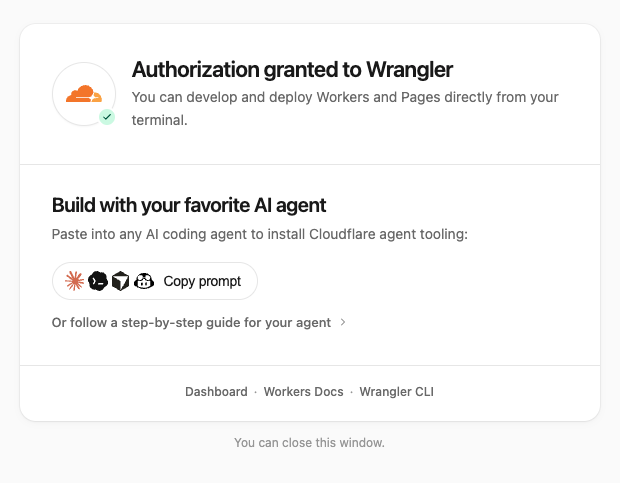
戻ったら、Claude Codeに「ログインできました」と伝えます。
Claude Codeが公開まで進めてくれて、最後にURLを教えてくれます。そのURLをブラウザで開いて、自分のLPが見えたら公開成功です。スマホでも開いて確認しましょう。
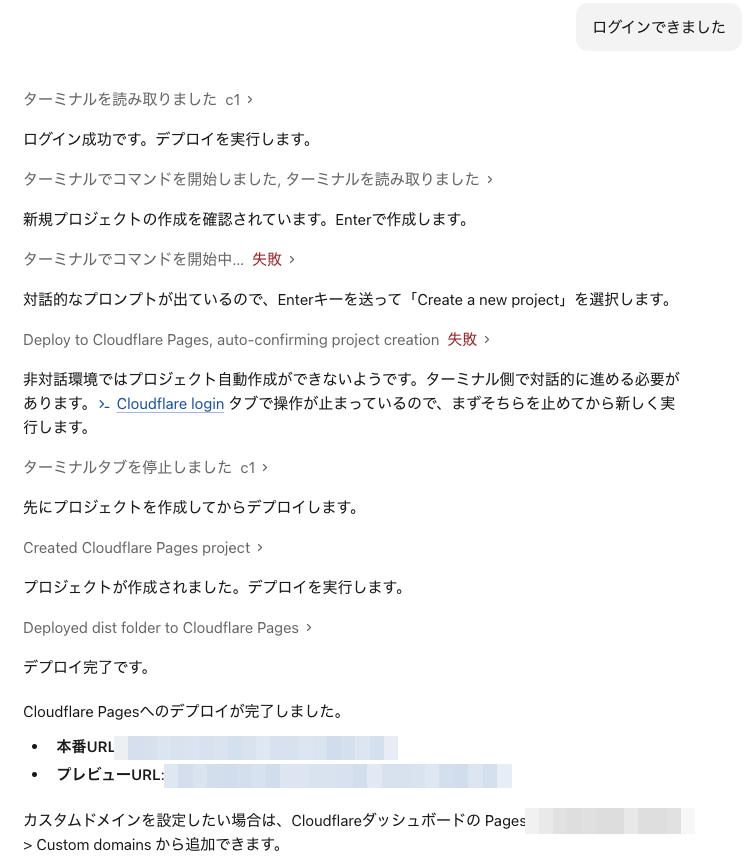
2回目からは、ログインは済んでいるので、ステップ3は飛ばしてすぐ公開されます。
2はじめに1回だけ:準備
最初の1回だけ、次の準備をします。順番に進めてください。
ことば(先に覚えなくて大丈夫・困ったらここに戻る)
- ターミナル:パソコンに文字で命令を出す黒(または青)い画面。
- コマンド:ターミナルに打つ命令の文。
- Node.js(ノード・ジェイエス):いろいろな道具を動かす土台のソフト。
- npm(エヌピーエム):道具をダウンロードして入れてくれる係。Node.jsと一緒に入ります。
- npx(エヌピーエックス):入れた道具をその場で動かす係。これもNode.jsと一緒に入ります。
- wrangler(ラングラー):Cloudflareにページを送る道具。
- フォルダ:ファイルを入れる箱。
準備するもの
- パソコン(MacまたはWindows)。会社のパソコンで制限がある場合は、トラブル集の「会社PC」を先に読んでください。
- インターネットにつながっていること。
- メールアドレス(Cloudflareのアカウント作りに使う)。
- 公開したいLPのフォルダ。中に必ず
index.htmlというファイルがあること。 - 画像などを使っているなら、同じフォルダの中に入れてあること。
- Claude Codeが使える状態であること。
LPのフォルダをこう整える
- デスクトップに「my-lp」のような名前のフォルダを作る。名前は半角の英数字とハイフンだけにする(日本語やスペースは使わない)。
- その中にLPのファイルを全部入れる。
- トップページのファイル名は
index.htmlにする(全部小文字)。 - 画像は同じフォルダの中(または、その中の
imagesフォルダ)に入れる。
my-lp
  ├ index.html
  └ images
      └ photo.jpg
A. Cloudflareのアカウントを作る
- ブラウザでCloudflareのサインアップ画面を開く(Cloudflare公式サイトの「サインアップ(Sign up)」から)。
- メールアドレスとパスワードを入れてアカウントを作る。
- 届いたメールの確認リンクを押す(認証が終わらないと先に進めないことがあります)。
- ログインできたらOK。ダッシュボード(管理画面)が見えます。
できたかの確かめ方:Cloudflareの管理画面にログインできて、左側のメニューに「Workers & Pages」があること。
B. Node.jsを入れる
公式のダウンロードページで確認できたこと(2026-11-26):LTS(長く安心して使える版)は v26.13.1。選ぶのは「LTS」と書かれたほうです。「Alpha」など新しすぎる版は選ばないでください。
Macの場合
- ブラウザでNode.js公式のダウンロードページ(nodejs.org)を開く。
- LTSを選び、macOS用のインストーラー(.pkg)をダウンロードする。
- ダウンロードした.pkgをダブルクリックする。
- 画面の案内どおり「続ける」を押して進める。
- 最後まで終わったら、ターミナルを開く(Command + スペースキーを押して「ターミナル」と入力し、Enter)。
Windowsの場合
- ブラウザでNode.js公式のダウンロードページを開く。
- LTSを選び、Windows用のインストーラー(.msi)をダウンロードする。
- ダウンロードした.msiをダブルクリックする。
- 画面の案内どおり「Next」を押して進める。
- 最後まで終わったら、いったん開いているウィンドウを全部閉じる。
- スタートボタンを押して「PowerShell」と入力し、Windows PowerShellを開く。
入ったか確かめる(Mac/Windows共通)
ターミナル(WindowsはPowerShell)に、次の2行を1行ずつ打ってEnterを押します。
node -v
npm -vできたかの確かめ方:v26.13.1のような数字が出れば成功です(数字は日がたつと変わります)。2行とも数字が出たらOK。「見つかりません」と出たら、トラブル集のT1〜T4へ。
C. wranglerを入れる
Cloudflare公式では、wranglerは「プロジェクトごとに入れる」ことが推奨されています。「プロジェクト」=LPのフォルダのことだと思ってください。
1. ターミナルでLPのフォルダの中に移動する
Mac:
- ターミナルを開く。
cdと入力する(cdのあとに半角スペースを1つ)。- LPのフォルダ(my-lp)をターミナルの画面にドラッグ&ドロップする。フォルダの場所が自動で入力される。
- Enterを押す。
Windows(PowerShell):
- PowerShellを開く。
cdと入力する(cdのあとに半角スペースを1つ)。- LPのフォルダ(my-lp)をエクスプローラーからPowerShellの画面にドラッグ&ドロップする。
- Enterを押す。
うまくいかない時は、トラブル集のT5を見てください。できたかの確かめ方:ls(Windowsはdir)を打って、自分のファイル名(index.htmlなど)が並べばOKです。
2. package.json(パッケージ・ジェイソン)を作る
package.jsonは、「このフォルダには、こんな道具が入っています」というメモのファイルです。次を打ってEnterを押します。
npm init -yできたかの確かめ方:フォルダの中にpackage.jsonができる。
3. wranglerを入れる
npm i -D wrangler@latest-Dは「このフォルダの開発用の道具として入れる」という意味です。@latestは「いちばん新しい版を入れる」という意味です。
終わるまで数十秒〜数分かかります。文字がたくさん流れますが、止まるまで待ってください。
4. バージョンを確認する
npx wrangler --versionできたかの確かめ方:4.x.xのような数字が出れば成功です。
D. wrangler login(Cloudflareとつなぐ)
- ターミナルで、LPのフォルダの中にいることを確認する。
- 次を打ってEnterを押す。
npx wrangler login- ブラウザが自動で開く。Cloudflareにログインしていなければ、ログインする。
- 許可を求める画面が出たら、許可(Authorize)を押す。
- 成功の画面が出たら、ターミナルに戻る。
できたかの確かめ方:次を打って、自分のメールアドレスなどが出れば成功です。
npx wrangler whoamiブラウザが自動で開かない時
- ターミナルに表示された長いURLをコピーして、ブラウザに貼り付けて開く。
- または、
npx wrangler login --browser=falseと打つと、ブラウザを自動で開かず、リンクだけ表示される。 - うまくいかない時は
npx wrangler login --deviceも使える(表示された確認用のページとコードで許可する。許可できる時間は5分)。
E. Cloudflare Pagesに公開する(手動でやる場合)
ふだんはClaude Codeにお願いするだけで公開できます(1章)。手で打つ場合のコマンドは次のとおりです。
1. プロジェクト(公開先)を作る
my-lp-2026の部分は、自分で好きな名前に変えます(半角の小文字英数字とハイフンがおすすめ。URLの一部になります)。
npx wrangler pages project create my-lp-2026 --production-branch main「ブランチ(branch)」は、公開用の「本番の列」の名前です。ここではmainと入れておけば大丈夫です。
2. 公開する(LPのフォルダを送る)
公開用にsiteというフォルダを作り、公開したいファイル(index.htmlと画像)だけをコピーして入れます。そのうえで次を打ってEnterを押します。
npx wrangler pages deploy site --project-name my-lp-2026 --branch main実行が終わると、ターミナルにhttps://...pages.devで終わるURLが表示されます。そのURLをブラウザで開いて、自分のLPが表示されたら公開成功です。
3. 直したあとにもう一度公開する
- LPのファイルを直して保存する。
- 上と同じコマンドをもう一度打つ。
- 同じURLに、新しい内容が載る。
F. Claude Codeに頼んで楽をする(コピペ用)
Node.jsが入っているか調べて、wranglerを入れる
このフォルダ(LPのフォルダ)で、次をお願いします。
1. node -v と npm -v で、Node.js が入っているか確認して、結果を教えてください。
2. 入っていれば、npm init -y のあと npm i -D wrangler@latest で wrangler を入れて、npx wrangler --version で入ったことを確認してください。
3. 入っていなければ、私のパソコンが Mac か Windows かを聞いてから、入れ方を教えてください(勝手に入れないでください)。
専門用語はやさしい言葉に言い換えて説明してください。公開する
wrangler で Cloudflare Pages に公開してください。
- 公開するのは、このフォルダの index.html と画像です(node_modules や package.json は公開しないでください)。
- 公開用に site というフォルダを作って、公開したいファイルだけコピーしてから公開してください。
- プロジェクト名は「my-lp-2026」にしてください。
- 本番のブランチ名は main にしてください。
- npx wrangler login が必要なら、私がブラウザで許可するので、待ってください。
- 終わったら、公開された URL を教えてください。何も入っていない状態から、ぜんぶClaude Codeに任せる
最初に貼ると、確認しながら1ステップずつ進めてくれます。
私はパソコン初心者です。LPのフォルダを、Cloudflare Pages でネットに公開したいです。
専門用語は、出たらすぐやさしい言葉に言い換えてください。次の順で、1ステップずつ進めて、各ステップのあとに結果を報告してください。

1. 私のパソコンが Mac か Windows かを、先に聞いてください。
2. Node.js が入っているか確認してください(node -v / npm -v)。入っていなければ、入れ方を案内してください(私が公式サイトから入れます。入れ終わったら「ターミナルを開き直す」ことも教えてください)。
3. このフォルダの中に wrangler を入れてください(npm init -y のあと npm i -D wrangler@latest)。入ったか npx wrangler --version で確認してください。
4. npx wrangler login をして、Cloudflare にログインさせてください。ブラウザで私が許可します。終わるまで待ってください。
5. 公開用に site フォルダを作り、index.html と画像だけをコピーしてください(node_modules や package.json は入れない)。
6. プロジェクト名は「(ここに好きな名前)」で、npx wrangler pages project create してから、npx wrangler pages deploy site で公開してください。
7. 公開された URL を教えてください。

途中でエラーが出たら、止まって、原因と直し方を教えてください。勝手に sudo を使ったり、関係ないファイルを消したりしないでください。Claude Codeが「許可していいですか?」と聞いてきたら
- ファイルを作る・コマンドを実行する時に、Claude Codeは許可を求めてきます。
- 内容を読んで、自分が頼んだ作業(フォルダ作成、npmの実行、wranglerの実行)なら「はい」を選んで大丈夫です。
- 頼んでいない作業(見覚えのないフォルダを消す、パソコンの別の場所を触る、など)なら「いいえ」を選んで、「それは頼んでいません。なぜ必要か説明してください」と聞き返します。
Auto Accept(自動で許可)モードの注意
- Claude Codeには、確認なしで作業を進める「Auto Accept」モードがあります。このモードだと、「公開していいですか?」と聞かれずに、そのまま公開されます。
- 公開したURLは、知っている人なら誰でも見られます。個人情報、お客さんの名前、秘密の内容がLPに入っていないか、公開の前に必ず自分の目で確認してください。
- 初心者のうちは、通常モード(確認が入るモード)で、公開のところだけは自分で「はい」を押すのがおすすめです。
- 公開の前に「公開していいか、私に確認してから実行してください」と一文を足しておくと安心です。
3ClaudeCodeアーティファクトで公開する方法
Node.jsもwranglerも入れずに、すぐ公開できる方法です。どうしても準備が進まない時の別ルートにもなります。
Claude Codeに「このLPをアーティファクトで公開して」と頼みます。出てきたリンク(claude.ai)をブラウザで開きます。
開くと「この Artifacts を共有」という画面が出ます。
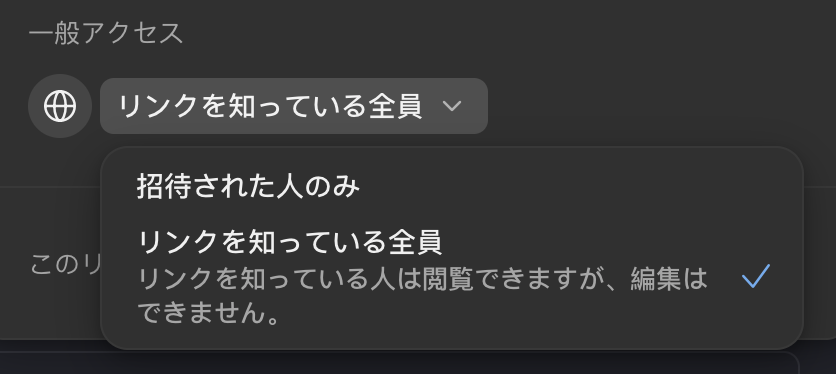
「一般アクセス」を「招待された人のみ」から「リンクを知っている全員」に変えます。
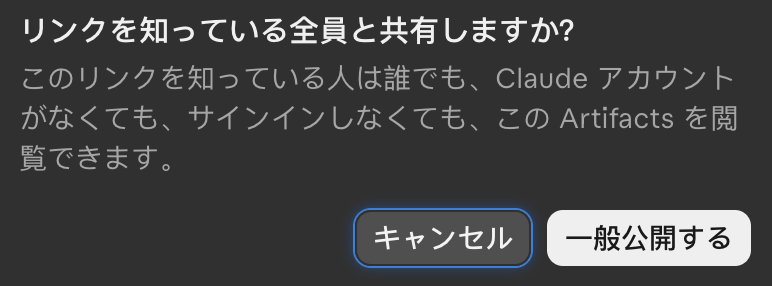
「リンクを知っている全員と共有しますか?」と出たら「一般公開する」を押します。リンクを知っている人は、Claudeのアカウントがなくても見られます。
コピーしたリンクを、見てほしい人に送ります。
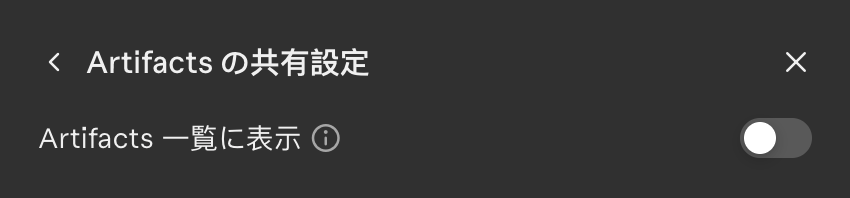
「Artifacts一覧に表示」はオフにしておく。リンクを知っている人は誰でも見られるので、見られて困る内容は載せない。
共有画面の右上の歯車から開く「Artifacts の共有設定」で、「Artifacts 一覧に表示」をオフにします。
TeamやEnterpriseのプランは、管理者が外部共有を許可していないと「リンクを知っている全員」が使えないことがあります。
もうひとつの別ルート:Cloudflareの管理画面にドラッグ&ドロップ
Node.jsもwranglerも不要です。
- Cloudflareのダッシュボードで「Workers & Pages」を開く。
- 「Create application」→「Get started」→「Drag and drop your files」の順に選ぶ。
- プロジェクト名を入力して、LPのフォルダ(またはZIP)を枠にドラッグ&ドロップし、「Deploy site」を押す。
この方法は、ファイル数は1,000まで、1ファイル25 MiBまで(公式)。一度この方法で作ったプロジェクトは、後からGitとつなぐ方式には変えられません。
4🆘 トラブル集(40件)
「こうなったら → 原因 → こうする」の形で並べています。気になる項目をタップすると開きます。
ターミナル・Node.js まわり
T1. 「ターミナルって何? どこにあるの?」
原因初めて使う画面なので、場所が分からない。
こうするMac は Command + スペースキーを押して「ターミナル」と入力し Enter。Windows はスタートボタンを押して「PowerShell」と入力し Enter。
T2. node -v で「command not found: node」(Mac)、または「'node' は、内部コマンドまたは外部コマンド...認識されません」「node : 用語 'node' は、コマンドレットの名前として認識されません」(Windows)と出る
原因Node.js がまだ入っていない。または入ったばかりで、ターミナルが気づいていない。
こうする
- 手順3をやり直して、Node.js を入れる。
- 入れた直後なら、T3 を試す。
- それでも出る時は、パソコンを再起動してからもう一度
node -vを打つ。
T3. Node.js を入れたのに、同じターミナルではコマンドが効かない
原因ターミナルは、開いた時点の状態しか見ていない。入れた後に開き直さないと、新しく入ったものに気づかない。
こうするターミナル(PowerShell)を全部閉じて、開き直してから node -v を打つ。
T4. npm や npx が見つからない(node -v は出るのに npm -v が出ない)
原因Node.js のインストールが途中で止まった、または壊れている。
こうするNode.js をもう一度、公式ページの LTS で入れ直す。入れ直したらターミナルを開き直して npm -v を打つ。
T5. フォルダをターミナルにドラッグしても場所が入力されない/cd で「No such file or directory」「パスが見つかりません」と出る
原因フォルダの場所が違う、またはスペースや日本語が混ざっている。
こうする
- Mac は Finder でフォルダを右クリックして、option キーを押しながら「"○○"のパス名をコピー」を選ぶ。
- ターミナルに
cdと打って、貼り付ける。 - Windows はエクスプローラーでフォルダを開き、上のアドレスバーをクリックしてコピーし、PowerShell に
cdと打って貼り付ける。 - スペースが入っている場合は、全体を
"で囲む。例:cd "C:\Users\hanako\Desktop\my lp" - 一番確実なのは、フォルダ名を半角英数字だけに変えること。
T6. Mac で、インストーラーを開くと「開発元を検証できません」「開けません」とセキュリティの警告が出る
原因Mac の守りの機能が、ダウンロードしたファイルを止めている。
こうする
- 公式ページからダウンロードしたものか、もう一度確認する(他のサイトからのものなら、使わない)。
- 公式のものなら、システム設定(System Settings)→「プライバシーとセキュリティ」を開く。
- 画面の下のほうに「このまま開く」「許可」のような案内が出ていれば、それを押す。
T7. Windows の PowerShell で「このシステムではスクリプトの実行が無効になっているため、読み込めません」(実行ポリシー)と出る
原因Windows の守りの設定で、PowerShell のスクリプトが止められている。npm や npx を打った時に出ることがある。
こうする
- PowerShell を閉じて、「コマンドプロンプト」を開く(スタートボタンから「cmd」と入力)。
- 同じコマンド(
npm .../npx ...)をコマンドプロンプトで打つ。 - どうしても PowerShell を使いたい時は、Claude Code に「このエラーを直したい。私のパソコンの安全を保ったまま、一番安全な直し方を教えて」と聞く。
T8. Windows で、Node.js を入れる時に「管理者権限が必要」と言われる/入れられない
原因パソコンに入れる権限(管理者)がないアカウントを使っている。
こうする管理者のアカウントで入れるか、会社のパソコンなら情報システム担当に聞く。どうしても入れられない時は、この手順書の最後の「別ルート」を使う。
wrangler を入れる時のトラブル
T9. npm i -D wrangler@latest で EACCES(権限がない)と出る(Mac に多い)
原因入れる場所に、書き込む権限がない。たとえば、フォルダの外(パソコン全体)に入れようとしている、または、フォルダがほかのアカウントのものになっている。
こうする
- いまターミナルが LP のフォルダの中にいるか確認する(
pwdと打つと場所が出る)。 - LP のフォルダが、デスクトップなど自分のフォルダの中にあるか確認する。
- 重要:
sudo(管理者の力で無理に実行する命令)をつけて入れ直さない。後から別のエラーが増える原因になります。 - 同じエラーなら、メッセージ全文を Claude Code に貼って聞く(最後のコピペ文を使う)。
T10. npm: command not found/npm は認識されません
原因T2・T4 と同じ。Node.js が入っていないか、ターミナルが気づいていない。
こうするT2 → T3 → T4 の順に試す。
T11. 「npm ERR! code ENOENT」「Could not read package.json」と出る
原因package.json がない、または、違うフォルダにいる。
こうする
ls(Windows はdir)で、package.jsonが見えるか確認する。- 見えなければ、LP のフォルダに移動して、
npm init -yをやり直す。
T12. インストールが途中で止まる、または、ずっと終わらない
原因ネットが遅い、または、会社のネットが外への通信を止めている。
こうする
- 5分待つ。
- 動かない時は、Ctrl + C(Mac も Windows も、Control キーを押しながら C)で止めて、もう一度同じコマンドを打つ。
- 同じ場所で止まるなら、別のネット(スマホのテザリングなど)でためす。
T13. 「npm WARN deprecated ...」「npm notice New major version ...」など、警告(WARN/notice)がたくさん出る
原因ただのお知らせです。エラーではありません。
こうする最後に「added ○○ packages」などと出て、ターミナルが入力待ちに戻っていれば成功。ERR! が出た時だけ問題です。
T14. npx wrangler --version で「command not found」「見つかりません」と出る/「wrangler は認識されません」
原因wrangler を入れた場所と違うフォルダにいる。または、入れるのに失敗している。
こうする
- LP のフォルダにいるか確認する(
ls/dir)。 node_modulesというフォルダがあるか確認する。なければ、npm i -D wrangler@latestをやり直す。wrangler --versionと打つのではなく、必ずnpx wrangler --versionと、前にnpxをつけて打つ。この手順書では、wrangler をフォルダの中に入れているため、npxなしでは見つかりません。
T15. 古い wrangler のまま/バージョンが古いと言われる/Node.js のバージョンが古いと言われる
原因以前入れた古いものが残っている。または、Node.js が古い。
こうする
- wrangler は、入れたときと同じコマンド
npm i -D wrangler@latestをもう一度打つと、最新版になる(公式の更新方法です)。 - Node.js が古い時は、公式ページから LTS を入れ直す。入れ直したら、ターミナルを開き直す。
- 確認:
node -v、npx wrangler --version。
T16. 以前、パソコン全体(グローバル)に別の wrangler を入れていて、古いものが動いてしまう
原因古いグローバル版と、フォルダ内の新しい版が混ざっている。
こうするこの手順書では必ず npx wrangler ... で動かす(フォルダ内のものが優先されます)。
T17. 「こんな場所に node_modules ができて、フォルダが重い」
原因wrangler は、動くために多くのファイルが必要で、node_modules に入る。普通のことです。
こうする消さない。公開する時は、LP のファイルだけを site フォルダに入れて送る(6-B の方法)。
wrangler login のトラブル
T18. npx wrangler login で、ブラウザが開かない
原因パソコンの設定で、ターミナルからブラウザが開けない。
こうする
- ターミナルに表示された長い URL をコピーして、ブラウザに貼り付けて開く。
- または
npx wrangler login --browser=falseを使う(リンクだけ表示される)。 - それでもダメなら
npx wrangler login --deviceを使う。表示された確認用のページとコードで許可する(5分で期限切れ。切れたらやり直す)。
T19. 別のアカウントでログインしてしまった/別のメールアドレスで入った
原因ブラウザが、別の Cloudflare アカウントでログインしたままだった。
こうする
npx wrangler logoutでいったんログアウトする。- ブラウザで Cloudflare から、いったんログアウトする(または、プライベートウィンドウを使う)。
npx wrangler loginをやり直して、使いたいアカウントでログインする。npx wrangler whoamiで、正しいアカウントか確認する。
T20. ログインの許可を押した後、ブラウザに「This site can't be reached」「このサイトにアクセスできません」と出る
原因許可のあと、ブラウザは自分のパソコンの中の localhost に戻る仕組みで、それが届いていない。リモートのパソコンや特殊な環境で出ることが、公式にも書かれています。
こうする
- まず、ログインを始めたパソコンのブラウザで許可しているか確認する。
- ダメなら
npx wrangler login --deviceを使う。 - 公式には、リモートのパソコンの場合、別のターミナルで
curl <表示された localhost の URL>を実行する方法が書かれています。分からなければ Claude Code に聞く。
T21. 確認メール(認証メール)が届かない
原因迷惑メールフォルダに入っている、メールアドレスの打ち間違い、または、届くのが遅い。
こうする
- 迷惑メールフォルダ・プロモーションのフォルダも見る。
- 数分待つ。
- Cloudflare の画面に、再送のボタンがあれば押す。
- メールアドレスが間違っていたら、正しいアドレスで作り直す。
T22. npx wrangler whoami で「not authenticated」「ログインしていません」のような表示になる
原因ログインがまだ、または、期限が切れている。
こうするnpx wrangler login をもう一度やる。
公開(deploy)のトラブル
T23. プロジェクト名が「すでに使われている」と言われる/別のランダムな名前になった
原因プロジェクト名は、同じ Cloudflare のほかの人が使っている名前と重なる場合がある。公式には、同名があると URL の末尾にランダムな文字が付く、と書かれています。
こうする名前を変えて、my-lp-2026-hanako のように自分らしい文字を足してやり直す。
T24. プロジェクト名に使えない文字を入れて、エラーになった
原因スペース、大文字、日本語、記号などが使えない。
こうする半角の小文字英数字とハイフンだけにする。
T25. 公開した URL を開いたら、真っ白(または 404 Not Found)
原因index.html がない、名前が違う、または別の階層に入っている。
こうする
- 送ったフォルダの一番上に
index.htmlがあるか確認する(Index.html、index.htm、index (1).htmlはダメ)。 my-lp/my-lp/index.htmlのように、フォルダが二重になっていないか確認する。- 直したら、もう一度 6-B のコマンドを打つ。
T26. 画像が表示されない(四角いマークが出る・空白になる)
原因次のどれか。
- 画像が、公開したフォルダの外にある(自分のパソコンの別の場所を指している)。
- HTML の中の画像の場所が、
C:\Users\...や/Users/...のような、自分のパソコンの絶対的な場所になっている。 - 大文字・小文字が違う(
Photo.JPGとphoto.jpgは別のものとして扱われる)。 - 日本語やスペースが入ったファイル名。
こうする
- 画像を全部、LP のフォルダの中(
imagesフォルダなど)に入れる。 - HTML の中の場所を
images/photo.jpgのような短い書き方にする。 - ファイル名を半角の小文字英数字とハイフンにして、HTML 側も同じ名前にそろえる。
- 直したらもう一度公開する。
困った時は Claude Code に「画像のパスが全部、フォルダ内の相対パスになっているか調べて、直して」と頼む。
T27. フォルダの「中身だけ」を送ってしまった/逆に「フォルダごと」送って、URL の後ろに /フォルダ名/ が必要になった
原因送る場所の指定が1つずれている。
こうするnpx wrangler pages deploy site ... の site の中に、直接 index.html が入っている形にする。site/my-lp/index.html のようになっていたら、1つ上に移す。
T28. Project not found(プロジェクトが見つからない)と言われる
原因先にプロジェクトを作っていない、名前の打ち間違い、または、別のアカウントでログインしている。
こうする
npx wrangler whoamiで、正しいアカウントか確認する。npx wrangler pages project create ...を、先にやる(6-A)。--project-nameの名前が、作った名前と同じか確認する。
T29. 公開が失敗する/ファイルが大きすぎる/ファイル数が多すぎる
原因公式の上限を超えている。wrangler で公開する場合は、1ファイル 25 MiB まで、ファイル数は 20,000 まで(Free プラン)。
こうする
- 大きな動画や画像を、小さくする(動画は YouTube などに置いて、LP には埋め込む)。
- 不要なファイルを
siteフォルダに入れない。
T30. 「No Cloudflare account」「アカウントを選んでください」など、アカウントについて聞かれる
原因複数のアカウントに入っている。
こうする表示される一覧から、自分の個人のアカウントを選ぶ。
T31. 公開中に「ブランチを聞かれる」「本番ブランチを入力してください」と出る
原因公式でも、プロジェクト作成時に、プロジェクト名と本番ブランチの入力を求められると書かれています。
こうするmain と入力する。
公開後のトラブル
T32. 直したのに、公開したページに反映されない
原因次のどれか。
- 直した後、もう一度公開していない(保存しただけでは、ネットのページは変わらない)。
- ブラウザが、前の表示を覚えている(キャッシュ)。
- スマホが、前の表示を覚えている。
こうする
- もう一度 6-B のコマンドを打つ。
- パソコンは、Ctrl + Shift + R(Mac は Command + Shift + R)で強制再読み込み。
- スマホは、ブラウザのタブを閉じて開き直す。それでもダメなら、ブラウザの履歴・キャッシュを消す、またはプライベートウィンドウで開く。
T33. URL が長い・覚えにくい
原因プロジェクト名.pages.dev という形だから。プロジェクト名を短くすれば、URL も短くなる。
こうする新しい名前で、プロジェクトを作り直して公開する。
T34. 自分のドメイン(独自ドメイン。例:example.com)で見せたい
原因pages.dev は、Cloudflare が用意した共用の URL。
こうする自分のドメインを取得してから、Cloudflare の管理画面で設定する必要がある。
T35. 間違って公開した/内容を消したい/公開をやめたい
原因公開した瞬間、URL を知っている人は誰でも見られる。
こうする
- Cloudflare の管理画面(Workers & Pages)で、そのプロジェクトを削除する。
- すぐにページを見えなくしたい時は、LP のファイルを差し替えて、もう一度公開する。
- すでに別の人にコピーされた可能性は消せません。個人情報や、秘密の内容は、最初から入れないでください。
T36. 他人に見られたくない/パスワードをかけたい
原因pages.dev の URL は、知っていれば誰でも見られる。
こうする
- 見られたくない内容(個人情報・お客さんの名前・まだ秘密の価格など)は、公開する LP に入れない。
- 検索に出したくない時は、HTML の
<head>の中に<meta name="robots" content="noindex,nofollow">を入れる(検索結果に出にくくなるが、URL を知っている人は見られる)。 - パスワードをかける方法はいくつかあります。
T37. Claude Code が「許可していいですか?」と何度も聞いてくる
原因Claude Code は、安全のため、ファイルを作る・コマンドを実行するたびに確認する。
こうする頼んだ作業のためなら「はい」を選ぶ。頼んでいないことなら「いいえ」にして、理由を聞く。何度も聞かれて疲れる時は、一度にまとめて頼む(7-B の文のように、やることを全部書く)。
T38. 会社のパソコンで、インストールができない/wrangler login や公開が通らない
原因会社のセキュリティの設定で、インストールや、ネットの外への通信が止められている。
こうする会社の情報システム担当に聞く、または、個人のパソコンで作業する。社外に出してはいけない内容は、会社のルールを必ず確認する。会社のパソコンで公開してよいかも確認する。どうしても無理な時は、最後の「別ルート」を試す。
T39. ネットにつながっているのに、npm や npx が失敗する(「ETIMEDOUT」「network」「ENOTFOUND」など)
原因ネットが不安定、または、会社・学校のネットが止めている。
こうする別のネット(スマホのテザリングなど)に切り替えて、もう一度。
T40. 手順どおりにやったはずなのに、何が起きているか分からない
原因さまざま。
こうするエラーの文を、そのまま全部コピーして、次の「困った時の聞き方」で Claude Code に聞く。
5困った時にClaude Codeに聞くコピペ文
エラーが出たら、エラーの文を消したり、まとめたりせずに、そのまま貼ります。
Cloudflare Pages に LP を公開しようとして、エラーが出ました。
私は初心者で、専門用語は分かりません。やさしい言葉で教えてください。

【私のパソコン】Mac / Windows(どちらかを残してください)
【やろうとしたこと】(例:npx wrangler pages deploy site --project-name my-lp-2026 --branch main)
【出たエラー(そのまま全部貼ります)】
ここにエラーの文を貼る

お願い:
1. 何が原因か、1〜2行で教えてください。
2. 私が打つコマンドを、1つずつ、コピペできる形で教えてください。
3. sudo や、パソコンの設定を大きく変えるコマンドは、使う前に必ず理由を教えてください。
4. 直ったか確かめる方法も教えてください。URLをシェアしてクリックしてもらうと、
誰でも公開されたページを見ることができます